SINTEGRA
Módulo : SINTEGRA
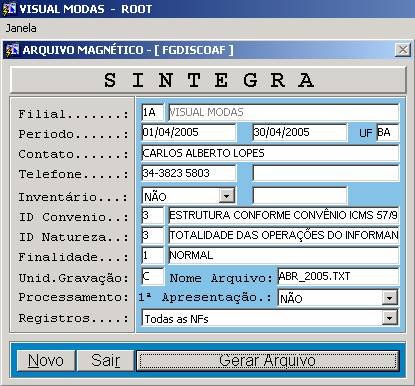
Nome : FGDISCOAF
Clicar em : Fiscal / Sintegra
Disponibiliza
o módulo que permite realizar a gravação do arquivo eletrônico previsto no
Manual de Orientação do Usuário de Sistema de Processamento Eletrônico de Dados
(PED), constante do Anexo VII do RICMS.
Este
módulo contém os campos necessários para geração do arquivo eletrônico a ser
entregue e validado. O programa validador
verifica se o Layout e
o conteúdo do arquivo gerado está de acordo com o estabelecido na legislação
fiscal. Para obter o programa validador do SINTEGRA
acesse o site: www.sintegra.gov.br e faça o download do arquivo de
instalação. Lembre-se de estar sempre acessando o Web-Site
do Sintegra para ficar atualizado com a ultima versão
do programa validador.
Todos
campos são auto-explicativos, mas vamos dar atenção aos seguintes campos :
No
campo Inventário, temos a possibilidade de anexar o
inventário, se assim for o critério de adoção da unidade da Federação. Somente
informe o inventário se o seu estado ( UF ) exigi-lo
como parte do arquivo a ser entregue.
Nos
campos ID Convênio e ID Natureza aceite a opção padrão de número 3. Somente altere esta
opção caso o seu contador venha a solicitar.
No
campo Finalidade, temos as seguintes opções :
1 - Normal
2 - Retificação total de arquivo
: Substituição Total de Informações Prestadas
3 - Retificação aditiva de arquivo : Acréscimo de Informações não Incluídas
4 - Desfazimento :
Arquivo de inf. refer.
a operações preste. não
efetivas
Escolhemos a opção 1 por se tratar de uma entrega de arquivo eletrônico normal. Caso venha a escolher outra opção, somente com a solicitação do seu contador.
Nos campos Unid.Gravação, Nome Arquivo, Processamento e Registros aceite as opções padrões, mas havendo a necessidade de alterar algum destes campos, pode-se faze-lo com segurança, anotando o que foi feito para que possa utilizar no programa validador Sintegra.
Para rodar o arquivo eletrônico gerado, abirmos o programa Validador Sintegra.

Vamos clicar no botão em forma de três pontos ( indicado pelo círculo ).
Em seguida uma janela de localização de arquivos abrirá para que se possa localizar o arquivo gerado pelo módulo Sintegra do Sistema S.G.I.
No nosso caso, o arquivo foi gerado com o nome ABR_2005.TXT e foi gravado na unidade C: do Winchester.

Após abrir o arquivo
eletrônico no Validador Sintegra, teremos a seguinte
tela com os dados da empresa informante.
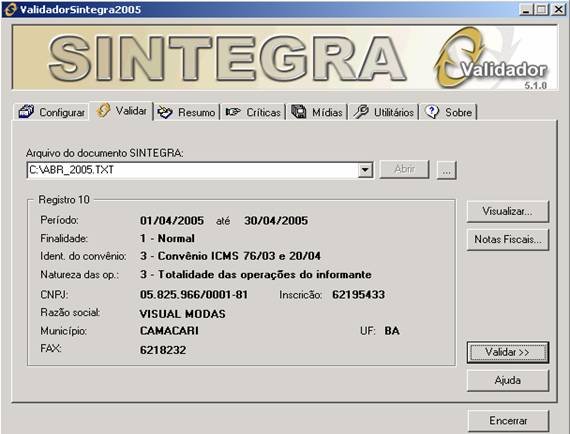
Vamos clicar no botão Validar para
que seja processada as informações geradas no arquivo
eletrônico.

Após validado o arquivo, uma nova janela será exibida
informando se o arquivo eletrônico gerado foi ACEITO ou REJEITADO. Caso
o arquivo seja aceito, simplesmente grave-o em um disquete ou o envie
diretamente por Tranferência Eletrônica ( EMAIL ou TED ). Este envio poderá ser feito para o seu contador que o repassara para a SEF ou diretamente para a
SEF.
Agora quando o arquivo é REJEITADO, temos
um pouco mais de trabalho. No exemplo acima, simulamos uma falha para que
possamos ilustrar. Lembrando que quando o arquivo é REJEITADO, o
usuário terá que fazer o trabalho de detecção, correção e nova geração do
arquivo eletrônico para que seja validado no Sintegra. Estes erros que rejeitam
o arquivo eletrônico, normalmente são erros de digitação de valores, CFOP em
desacordo com os CNPJs
envolvidos e até mesmo falta de dados necessários. Estes
erros tem que ser corrigidos pelos usuários, ficando o suporte do
sistema S.G.I limitado ao atendimento de falhas ESPECÍFICAS do Sistema S.G.I.
Após o arquivo eletrônico ser
rejeitado, vamos clicar na aba Críticas para que possamos ficar informados dos erros que
foram detectados.

O próprio Validador Sintegra nos informa do erro ocorrido inclusive nos exibindo a linha de erro, a
mensagem do erro e o campo. Na tela acima temos o primeiro registro que foi
gerado na linha número 21 onde é informado que a Inscrição Estadual para o
estado de São Paulo está inválida para o CNPJ. Ao selecionarmos o registro da linha 21, é informado o número do
documento ( NF que pode ser de Entrada e Saída ).
Neste caso, a NF é de entrada e a Inscrição Estadual é de um fornecedor de São
Paulo. Após consultar a NF de entrada 133358 no módulos de NFs de Entrada do Sistema S.G.I, detectamos o
código do fornecedor. Com este código de fornecedor, entramos no cadastro do
fornecedor e corrigimos o erro relacionado à Inscrição Estadual do Fornecedor.
Para prosseguimento, temos que
corrigir todas a linhas que foram relacionadas como erros. Este trabalho
necessita de atenção e que pode ser evitado se ao cadastrar clientes e
fornecedores no SGI, os usuários tenham o cuidado de digitar os dados certos e
necessários para o preenchimento do cadastro. Na digitação das notas fiscais de
entrada e saída, bem como emissão dos cupons fiscais, os
usuários tem que estar atentos também aos códigos fiscais, tributários e
alíquotas para o correto funcionamento do módulo fiscal.
Após corrigir todos erros
informados pelo Sintegra, entramos novamente no módulo Sintegra do Sistema SGI
e geramos novamente outro arquivo eletrônico e repetimos todos passos no validador Sintegra até que o arquivo seja aceito.
O validador
Sintegra conta com alguns utilitários interessantes e úteis
como o Visualizador de Arquivos. Para verificarmos
seu funcionamento, clique na aba Utilitários.
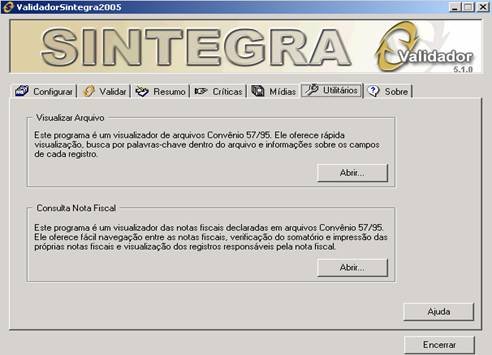
Em seguida clique no botão Abrir do quadro Vizualizar Arquivo. Após selecionarmos o arquivo que foi gerado pelo sistema SGI, a janela abaixo é exibida onde podemos verificar com detalhes os dados que foram gerados no arquivo eletrônico.
